
不是用 AI 做簡報,是讓 AI 複製你的風格|Gemini + NotebookLM 逆向工程實戰
2026 Feb 03 自己學習 AI 實戰筆記
為什麼 AI 簡報總是「很 AI」
我的朋友都對用 NotebookLM(NBL)做簡報又愛又恨,愛它的精準與快速摘要能力,但是對於無法更動的 PDF 還有偶爾出現的繁體中文破掉感到無能為力,總有種:差在最後一哩路的感覺。很多人更四處求「把 PDF 變成可以改的 PPT」。
但我也偷偷聽到一種聲音:不用找改 PPT 的方法了,我們早已對 NBL 的 AI 審美感到疲勞、膩。不是覺得它做不好,而是做得太像「努力但沒品味的實習生:字很多、邏輯正確、排版安全,但你一眼就知道:這不是你。」那幹嘛改呢?
直到我學到新手法,才想通簡報這件事——不是叫 AI 生簡報,而是叫 AI 把你已經會的東西「拆解出來」然後幫你無損複製一百次!
逆向工程:先拆風格,再生內容
大多數人用 AI 做簡報,流程是這樣的:
給資料 → 叫 AI 做簡報 → 微調 → 心裡默默嫌棄
而我現在用的流程是反過來的:
先拆風格 → 再寫系統指令 → 最後才搭配資料生成內容
這中間的差別,基本上就是「你是在外包簡報給 AI 工讀生」vs「你在叫 AI 複製你自己」。重點是,這種簡報是你可以改得動,也不會讓人家懷疑是 AI 做的。
Step 1:風格不是靈感,是可以被拆的結構
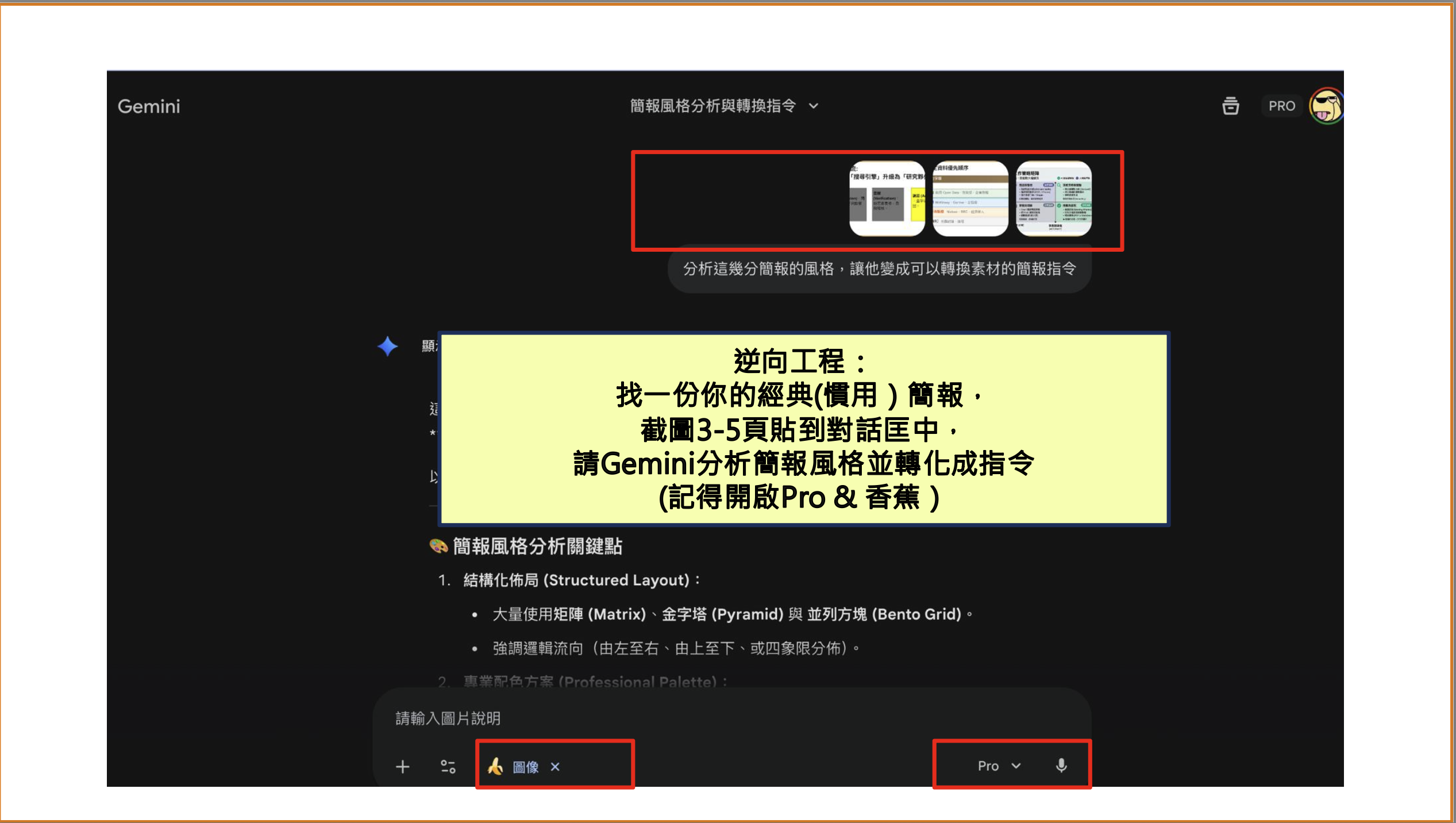
我會先丟 3–5 張既有的範例簡報截圖給 Gemini(通常是公司內部的、或我自己很確定「這就是我改得動的那種」)。會用這句指令請它開工:「分析這幾張簡報,變成可以轉換內容素材的簡報指令」,它就會開始幫你分析結構:
- 資訊密度高還是低
- 你習慣的動詞是偏「宣告型」還是「說服型」
- 一頁在解一件事,還是塞三件事
- 標題跟內文的關係是什麼
- 有沒有固定的節奏(例如:數據 → 解釋 → 下一步)
重點是一切都是圍繞著你,它在學習你的思考模式。最後,我會叫它把這些分析寫成一份簡報指令,也就是你未來可以複製貼上的 System Prompt。這就是外顯你的品味:複製你
像要複製刻出我的風格,指令必須包含四個模組:
「視覺風格」字體大小層級、是否留白、是否允許圖表、背景顏色(我熱愛白底黑字,好改之外,也對眼睛友善)
「內容辨別方式」哪些是核心訊息、哪些是可以被犧牲的細節、是否允許解釋型段落
「內容精煉規則」一頁只講一個主張、句子長度的習慣(例如禁止長句)、禁止「背景說明型廢話」
「負面約束」(這超重要,提醒 AI 什麼不要亂做):不要用內文、不要使用漸層、不要嘗試設計感、不要自行發明數據
📋 我的完整 YAML 風格指令,請打開 ↓
請做成 8-10 頁的簡報
# 1. 視覺風格 (不可更動的品牌識別)
visual_identity:
frame:
border_color: "#D9822B" # 經典橘色外框
border_weight: "Thick (4px-6px)"
background: "White (#FFFFFF)"
palette:
highlight: "#FFFF66" # 螢光黃 (用於唯一的洞察/結論)
category_1: "#88CFA2" # 莫蘭迪綠 (正面/效率/結果)
category_2: "#8EBEF2" # 莫蘭迪藍 (結構/權威/方法)
category_3: "#FADCAA" # 淺杏橘 (市場/中性/現象)
neutral: "#909090" # 深灰 (背景資訊/補充)
typography:
min_size: "18pt"
style: "Clean Sans-serif (Arial/Heiti)"
# 2. 智慧內容轉換邏輯 (核心彈性來源)
content_logic_engine:
analyze_input:
- if_content_is: "Timeline / Steps / Evolution"
use_layout: "Process Flow (Horizontal)"
visual_cue: "Arrows -> Connected Boxes"
- if_content_is: "Contrast / Pros & Cons / Two Variables"
use_layout: "Matrix (2x2) or Split Screen"
visual_cue: "Opposing Colors (e.g., Green vs Blue)"
- if_content_is: "Hierarchy / Priority / Levels"
use_layout: "Pyramid or Stacked List"
visual_cue: "Vertical Gradient or Ladder"
- if_content_is: "Unstructured List / Features"
use_layout: "Bento Grid (Masonry Layout)"
visual_cue: "Cards with Icons"
# 3. 內容精煉規則 (自動降噪)
text_refinement_rules:
- rule: "Condense long paragraphs into 3-5 word keywords."
- rule: "Extract the single most important sentence as the 'Argument'."
- rule: "Highlight the CTA (Call to Action) with #FFFF66 background."
- rule: "Assign a flat icon to each major section."
# 4. 輸出生成指令
action:
input_data: "{User_Provided_Material}"
task:
1. Analyze the logic of the input data using the 'content_logic_engine'.
2. Select the best layout pattern.
3. Apply the 'visual_identity' (Orange border is mandatory).
4. Draft the slide description: Title, Layout Type, Color Mapping, and Key Visual Elements.
Step 2:NotebookLM 才是職場簡報主戰場
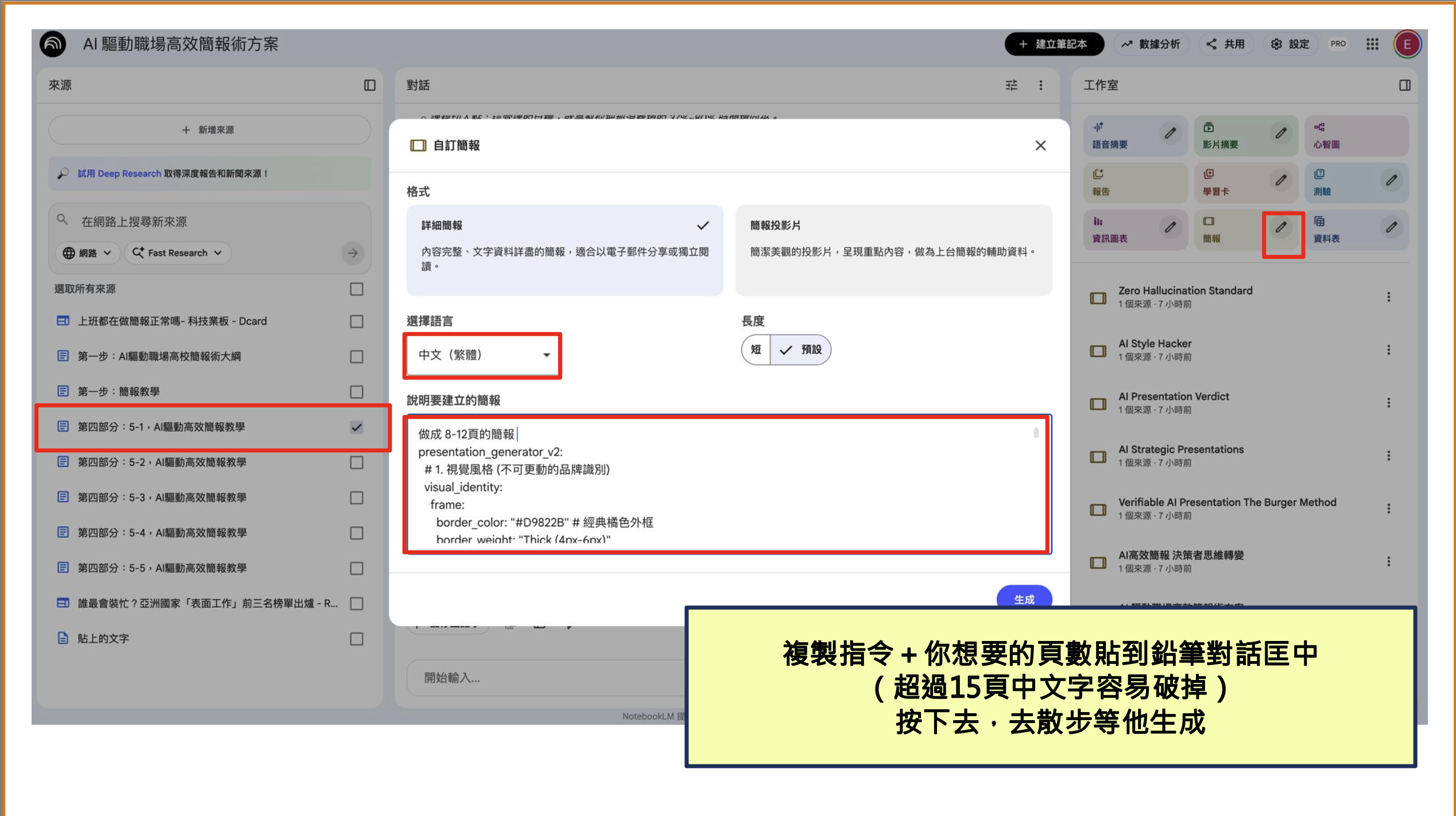
NotebookLM 適合生簡報,因為它的 RAG 特質,會完全根據你提供的素材進行邏輯梳理與整理,不像 Gemini/GPT 等大語言模型會忍不住想要幫你來點創意(但生簡報階段不需要啊。
我會在 NBL 中,選擇一份中等長度素材,打開「簡報」工作室中的小鉛筆,然後:
- 指定語言為「繁體中文」
- 在指令部分丟入剛才的指令
- 指定頁數:8–12 頁
NotebookLM 實戰:8-12 頁是甜蜜點
如果你手上的素材很長,拜託不要一次餵。8-12的頁數不是玄學,是血淚。超過 12 頁,開始出現繁體中文跑掉(俗稱破圖)等很難救的問題。這個長度是目前長度,品質與穩定度的甜蜜點。
正確姿勢是:
- 同一份 System Prompt
- 把內容拆成多個 session
- 每次生成 8–12 頁
- 最後再合併
這樣做的好處是什麼?跑出來的時間不會太久,AI 不會自行刪減一些你覺得重要但它看不出來的內容,可以快速確認是不是你要的風格,不是的話微調指令也快、改起來容易。
為什麼這種簡報「特別好改」
因為它一開始就是你,或是你想成為的樣子:白底黑字、沒有花俏設計、排版邏輯乾淨,所以你把 PDF 截圖後丟進 PowerPoint、Keynote、Google Slides 都很容易用白底蓋上去修改。字少留白多,也讓你要加東加西變得輕鬆簡單。這跟「設計精美但你不敢動,而且別人一看就知道是 AI」的那種簡報,完全是兩個世界。
AI 還可以當「風格濾鏡」:賈伯斯/矽谷/麥肯錫
當我們簡報的場景與目的不同,需要的風格也不一樣,像是:
「生存籃」追求「快」。對應週報、月報等例行事務,目標是快速通過。
「升遷籃」追求「勝」。這是最重要的場合,如年度策略報告,應利用 AI 進行深度對話與輔助邏輯架構。
「個人品牌籃」追求「美」。對應跨部門分享等場合,目標是讓聽眾留下深刻印象。
「混合籃」又求勝又求美,不過分個人化,但有 Before / After 等專案推動風險與解決方案,目標是在關鍵場合推動資源進度。
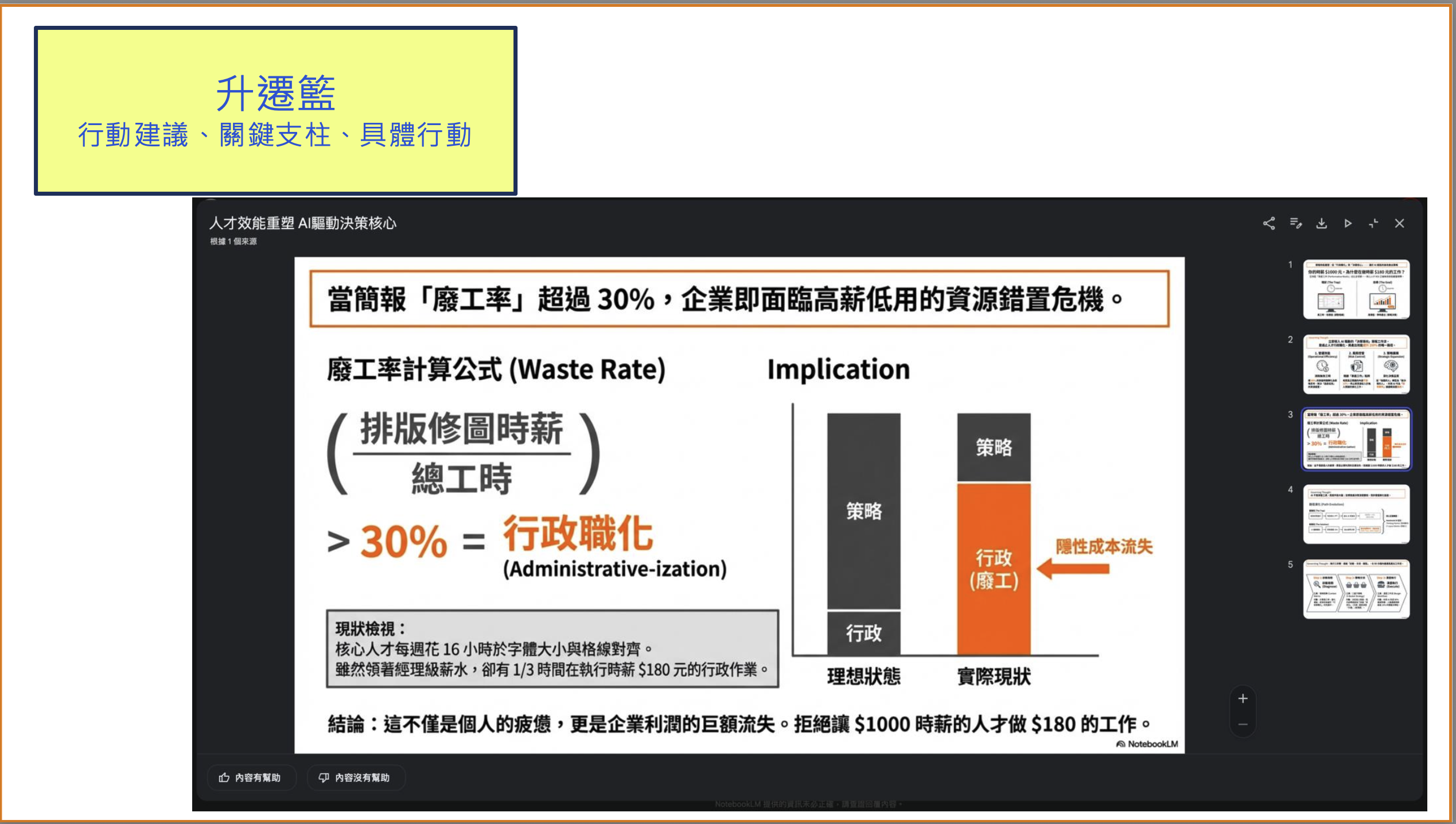
你可以試試讓 Gemini 幫你把自己原有的風格,微調成麥肯錫風格的先說結論升遷籃,或是個人品牌風格的溫度風。
📋 麥肯錫風格指令,請打開 ↓
麥肯錫風格的升遷籃,請產出 4-6 頁的簡報。
你現在是一位頂尖戰略顧問。請針對我提供的資料,以「金字塔原理」重新架構一份升遷導向的決策簡報。
🎨 視覺排版建議 (McKinsey Style)
底色:純白色 (#FFFFFF)
框線:橘色細框 (#FF6600),用於區隔「結論層」與「論證層」。
字體:中黑體,字體大小建議標題 24pt 以上,內文至少 18pt。
色彩規範:灰黑色文字 (#333333),關鍵數據或行動點(Action Item)才使用橘色。
請依照以下順序輸出:
1. 核心結論 (The Answer First):
在【橘色方框】內用一句話說明:面對目前的挑戰,最優的決策路徑是什麼?(必須是具備商業價值的行動建議)。
2. 關鍵支柱 (Key Pillars):
請提供 3 個互斥且窮盡(MECE)的論證維度,支持上述結論:
→ 維度 A(營運效能):具體數據變化與潛在獲利。
→ 維度 B(風險控管):避開了哪些致命坑洞?
→ 維度 C(策略擴展):此決策對未來一季的長遠影響。
3. 執行路徑 (Actionable Roadmap):
具體的前 3 步行動是什麼?(刪除所有修飾詞,僅保留「動詞 + 名詞」)。
輸出限制:
→ 嚴禁使用「可能、大概、或許」等模糊辭彙。
→ 每一層級的論點必須直接支撐上一層結論。
→ 若資料中缺乏數據,請直接指出「資訊缺口」而非編造。
⸺
還有,當我們簡報的對象不同,他們想聽的重點也大有差異,適合給財務長的不一定適合執行長,如果是要給直屬上司又是另外一種風格。用 AI 玩簡報,還可以讓我們同一份內容,換好幾種人格。
例如我們第三季的用戶成長 20%,但預算超標 5%:
🍎 賈伯斯風格
極簡、超大字、只講一件事。
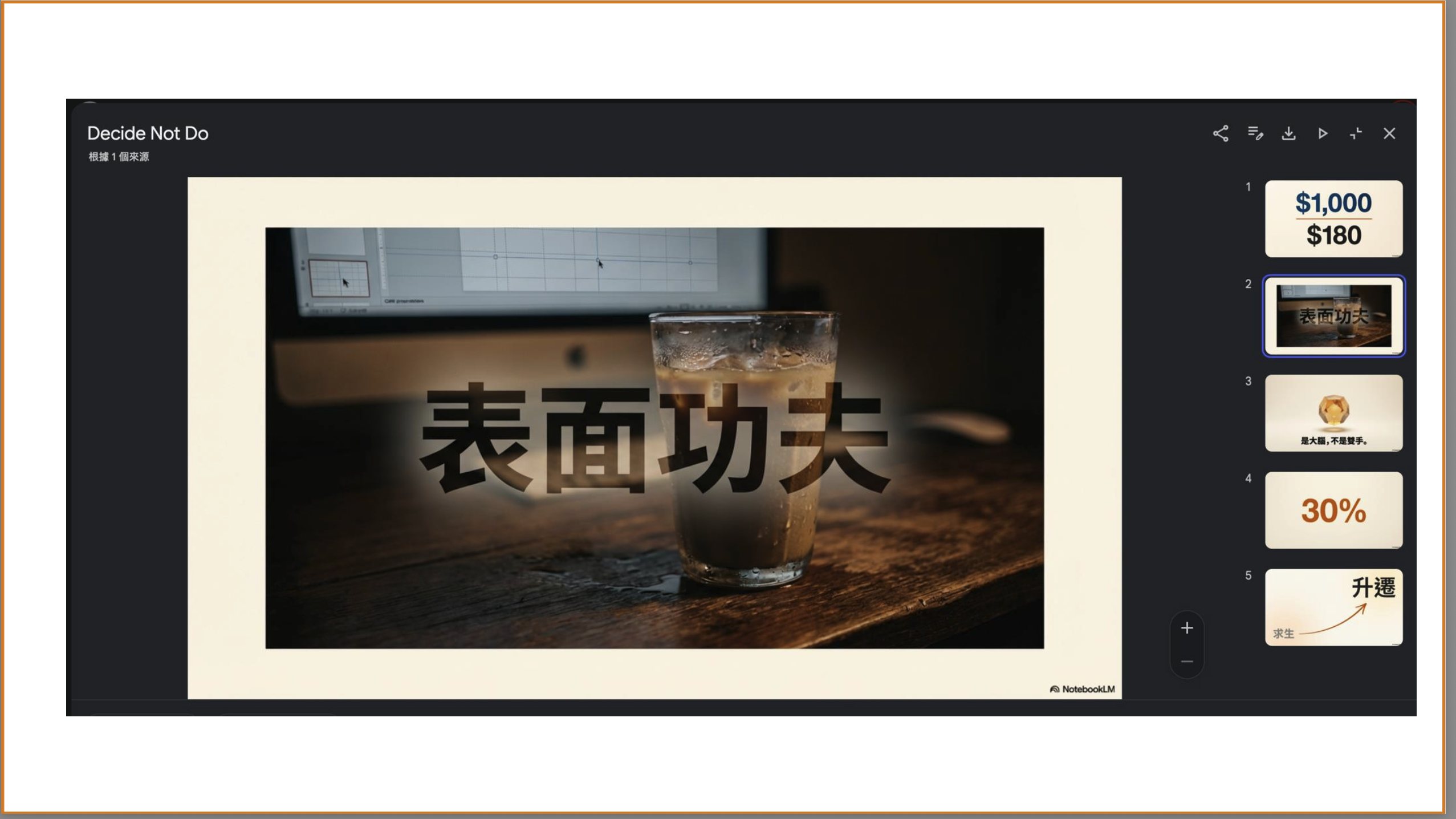
Q3 成長 20%
「我們不只是成長,我們進化了。」
預算超支?不存在的,今天是 Keynote,不是稽核。
📊 矽谷新創風格
數據導向,但連負面都要變成正在成長的證據。
Q3 YOY +20%
行銷成本 +5%,但 LTV +15%
單位經濟仍然健康
這種簡報的核心不是好看,是給財務長一個接受你預算的理由。
🇨🇳 中國內捲風格
黑話術語全開,顆粒度拉滿。特別適合在跟直屬主管討論。
我們對 Q3 賽道做了深度覆盤
增長 20% 來自投流賦能
但成本顆粒度還不夠細
下一步的抓手在於……
重點在於展現你知道怎麼調整市場這台機器。
風格簡報生成指令
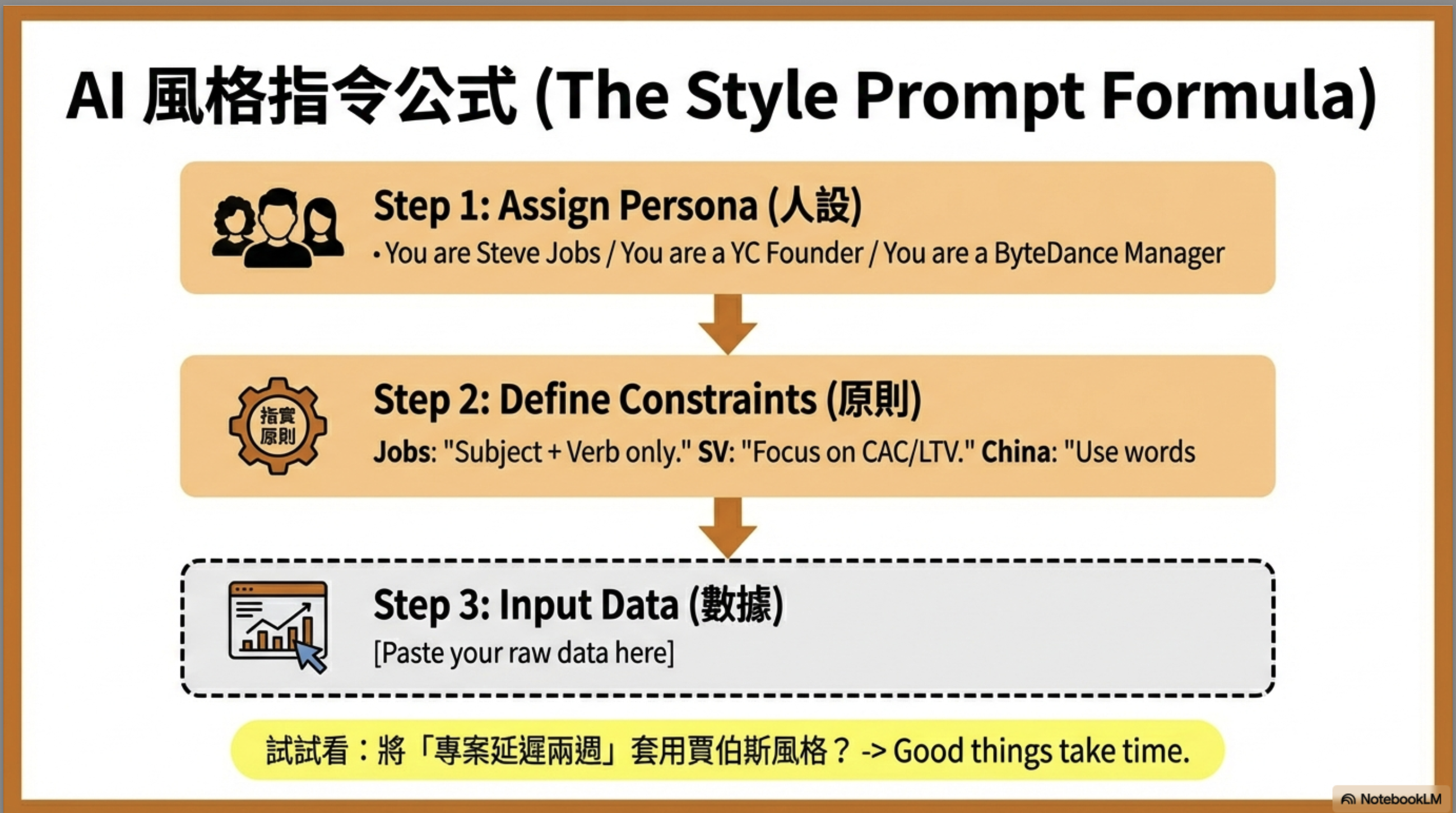
你可能會問,我又沒有賈伯斯的簡報,怎麼叫 Gemini 幫我生成簡報指令?
我是這樣做的:
- 「上網搜尋賈伯斯的簡報,並且分析他的風格」
- 「把這些風格,變成符合 2026 美學,可以根據素材內容,叫 NotebookLM 產出簡報的指令」
再把配色字體等等微調成你喜歡的樣子(賈伯斯喜歡深藍或深黑底,但我喜歡白底啦),可以當作是簡報指令界的買空賣空。
同樣的伎倆,也可以用在軟銀孫正義風格、懶人包大師林長揚風格(我叫 AI 分析了一下,發現特色是優雅簡潔,這個真的很難人手複製,只好叫 AI 出馬了)...
📋 賈伯斯風格指令,請打開 ↓
做 4-6 頁簡報,素材不夠不用勉強。
角色設定:
你現在是 2026 年頂尖科技公司的首席體驗官 (CXO),深諳 Steve Jobs 的現實扭曲力場 (Reality Distortion Field) 與極簡主義美學。請根據我提供的資料來源,為我規劃一份產品/概念發佈會的簡報大綱。
設計美學規範 (2026 Organic Modernism):
這份簡報必須體現 2026 年的「自然有機」設計趨勢:溫暖、人文、高雅。
1. 底色 (Background):
使用「杏白色 (Apricot White, #FDF5E6)」或「暖砂白」,營造紙張般的書寫質感與精品包裝的高級感。
2. 字體 (Typography):
→ 風格:無襯線體 (Sans-serif),類似 Helvetica Neue 或 SF Pro,乾淨俐落。
→ 標題大小:至少 90pt+ (超巨大,作為視覺錨點)。
→ 內文大小:絕不使用內文,若必須出現輔助文字,至少 40pt。
→ 顏色:主標題使用「黑曜石色 (Obsidian, #1A1A1A)」,關鍵字使用「焦糖橘 (Burnt Orange)」或「深海藍」作為強調。
3. 圖片 (Imagery):
→ 風格:自然光攝影 (Natural Lighting)、明亮的攝影棚質感、帶有柔和陰影的實物特寫、去背的高解析度產品圖。
→ 滿版出血:圖片必須佔據螢幕 80% 以上的空間,並與淺色背景完美融合。
簡報結構要求 (The Jobs Narrative):
請依照以下架構生成每一頁的內容:
1. The Hook (鉤子):給出一個驚人的現狀或哲學提問。
2. The Villain (反派):描述目前使用者的痛點(不要堆砌數據,用情感共鳴)。
3. The Hero (英雄):揭曉我們的解決方案,在明亮的背景下顯得純淨無瑕。
4. The Demo (體驗):描述如何運作(Show, Don't Tell)。
5. The One More Thing (驚喜):結尾的情緒高潮。
輸出格式:
請為每一張投影片提供以下資訊:
→ 【幻燈片 #】:(頁碼)
→ 【視覺畫面】:(描述這頁長什麼樣子,包含文字排版位置、圖片內容、背景氛圍)
→ 【演講者台詞】:(Steve Jobs 風格的口語稿,短促、有力、富有節奏感)
✅ TO DO (必須做):
→ 一頁一重點:每一頁只能傳達一個單一概念。
→ 使用巨大的數字:如果提到數據,畫面上只能出現那個數字(深黑色),沒有解釋文字。
→ 運用留白 (Negative Space):畫面 60% 以上要是空的,杏白色的留白能創造呼吸感。
→ 口語化隱喻:把技術名詞轉化為生活類比。
❌ NOT TO DO (絕對禁止):
→ 禁止條列式重點 (NO Bullet Points):絕對不要出現任何清單。
→ 禁止標題與內文分離:不要出現「標題:xxx,內容:xxx」的傳統排版。
→ 禁止使用淺色文字:在杏白色背景上絕對禁止使用白色或淺灰文字。
→ 禁止多餘的裝飾:不需要邊框、陰影或公司 Logo。
請開始根據資料規劃簡報。
最後一關:漢堡肉排安檢
講個現實的。NotebookLM 很厲害,但它還是會胡扯。尤其是冷門資料、細節數字、推論關係。
所以我給這一步一個名字叫:肉排安檢。
- 每一個注腳都點開
- 每一個來源都看一眼
- 不確定的地方,人工判斷
這一步很無聊,但它是專業與玩具的分水嶺。畢竟是你要給總經理、投資人看的東西,沒有每個字都有信心被放在鎂光燈下鞭打,還是不要交出去比較好。
結語:AI 不是來取代你,是幫你做一個更好的你
逆向工程+複製手法,其實不是分享「用 AI 做簡報」。而是把以下這些東西說清楚:
- 我偏好的資訊密度
- 我討厭的簡報廢話
- 我對「一頁應該完成什麼事」的底線
簡報風格是溝通思考,AI 對於把風格轉換成可操作的指令,比我們人類在行多了。
我們不是被 AI 取代的那群人,我們是終於把自己腦中的規則寫下來的人,複製更好的自己的人。
研討會拍的那幾十張簡報照,後來呢?
指令解決的是「怎麼生出簡報」。散會後手機裡那幾十張投影片照片,是另一個問題。我寫了一個 App 專門處理它:自動從相簿認出簡報照、把歪掉的投影幕拉正、按時間分節,輸出成有書籤的 PDF 講義。全程在手機上跑,不上傳雲端。

如想留言評分,請先 登入會員!